音声カット:MP3・WAV の必要な部分を残す
ファイルを選び、開始と終了を秒数で入力して、残す範囲を試聴します。ブラウザー内で処理し、クリップを WAV で保存します。
入力は MP3・WAV、最大 30 MB・10 分。デコード後のメモリー上限も適用されます。
ここに音声をドロップ
ファイルを選択してカットを始められます。
MP3・WAV · 最大 30 MB · 最長 10 分使用例:ポッドキャストの回答だけを残す
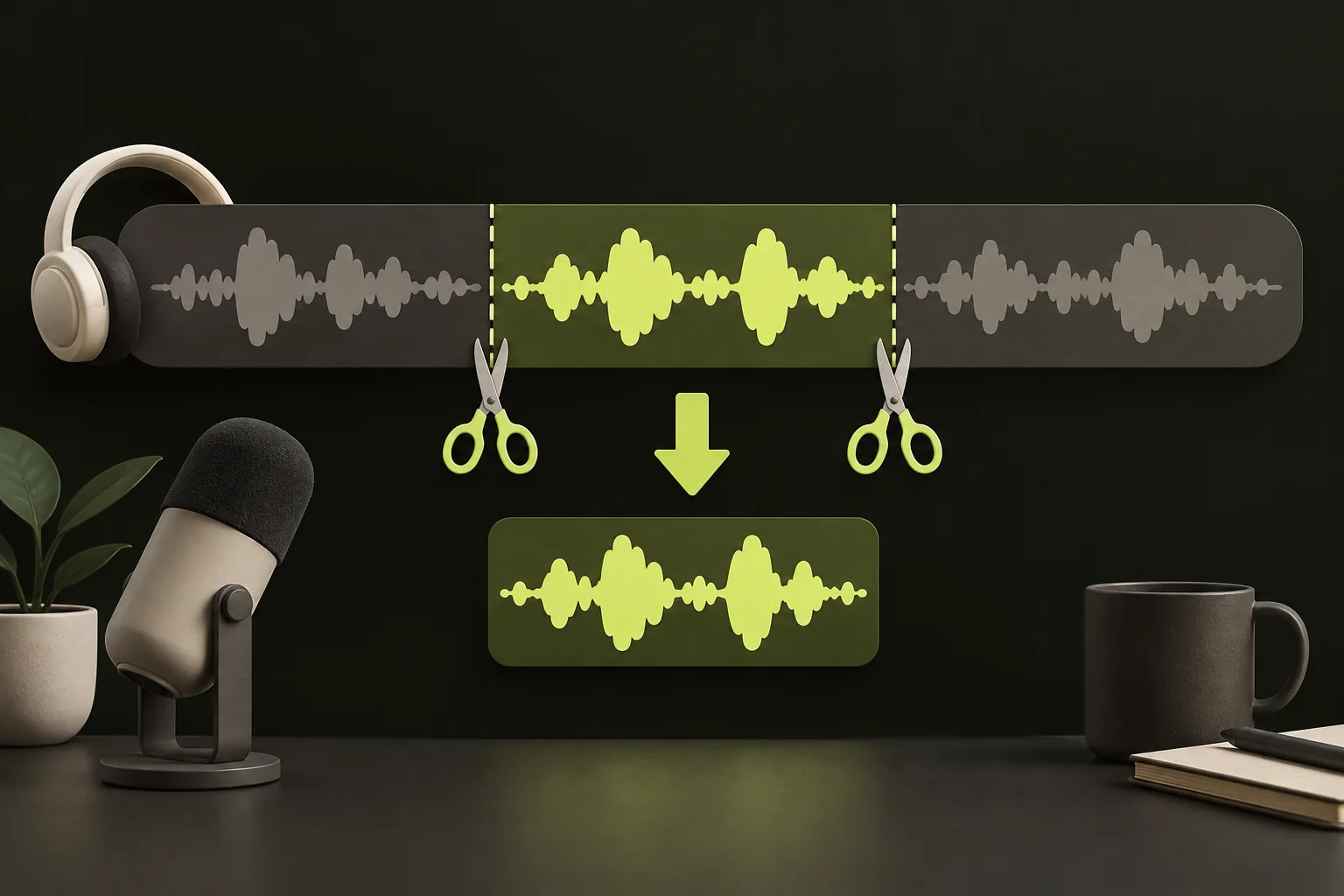
三分の録音から 12.50–38.20 秒を選びます。
- 元の三分の録音
- 回答の開始と終了を選ぶ
- 25.70 秒を残す
形式、長さ、メモリーの制限

- 入力:MP3・WAV、モノラルまたはステレオ。ブラウザーが実際のエンコードを読める必要があります。
- サイズと長さ:一回につき最大 30 MB・10 分。両方の条件を満たしてください。
- メモリー:デコード後の非圧縮音声は最大 120 MiB。十分短いファイルでも先にこの上限に達する場合があります。
- 処理場所:このブラウザー内。カットのために音声をアップロードしません。クラウド AI 分離は別の機能です。
- 出力:選択した区間を 16-bit PCM WAV で保存します。MP3 書き出しはありません。
圧縮ファイルのサイズとデコード後のメモリーは別です。小さな MP3 でも開くと多くのメモリーを使います。スマートフォンでは短い素材から試してください。
開始と終了の時間で音声をカットする

- 下のツールの「音声ファイルを選択」で、編集する権利のある MP3・WAV を開きます。
- 開始秒数を入力します。12.50 は 12.5 秒であり、12 分 50 秒ではありません。
- 終了秒数を入力します。開始より後で、全体の長さ以内に収めます。
- 選択範囲を試聴します。最初と最後で言葉や拍が切れていないか確認します。
- クリップを作成して WAV を保存し、普段のプレーヤーでもう一度確認します。
分と秒を、秒数に変換する
プレーヤーの 1:05.50 は入力欄では 65.50 です。分を 60 倍し、残りの秒を足します。欄の刻みは 0.01 秒ですが、全端末でその精度の書き出しを保証する意味ではありません。必要に応じて時間を動かし、再試聴します。
例:三分の音声から 25.70 秒を残す

元の長さが 3:00、必要な範囲が 0:12.50 から 0:38.20 とします。開始に 12.50、終了に 38.20 を入力し、長さは 38.20 − 12.50 = 25.70 秒です。図はこの範囲を時間軸で示します。
これは計算例で、書き出しテストではありません。実際のファイルの長さと端は、保存後に確認してください。
書き出し前に、両端を聴く
選択範囲を通して聴き、最初と最後の一秒に注意します。言葉の頭、楽器の立ち上がり、語尾が欠けていたら調整します。余計な音が入っている場合も、範囲を直して再試聴できます。
保存後に WAV を確認する
プレビューは選択範囲の再生で、保存した WAV は別のファイルです。長さが指定範囲に近いか確認し、両端を聴きます。原曲と比較するときは同じ位置を使い、原本を上書きしないで残しましょう。
WAV カットと MP3 入力

動画、ウェブリンク、他の音声形式は入力できません。MP3・WAV が開かない場合は、別のブラウザーを試すか音声ソフトで有効なファイルを書き出し直してください。
出力は 16-bit PCM WAV で、サンプルレートはブラウザーのデコード結果に従います。元と異なる場合があり、MP3 を入力しても MP3 のまま保存しません。
クリップが大きくなる理由
44.1 kHz、16-bit ステレオ WAV は形式から計算すると一分約 10.6 MB。25.70 秒は約 4.5 MB です。実測ではありません。同じ形式の入力 WAV は三分弱で 30 MiB に達するため、十分以内でもサイズ制限にかかります。
MP3 が必要なら保存後に別の変換ツールを使います。WAV という拡張子だけではロスレス編集を意味しません。比較用の原本を残してください。
カットツールが合う作業

- 音声メモとインタビュー:一文や一つの回答を残し、語頭と語尾を確認します。
- 練習用の短い区間:サビ、ソロ、リズムを繰り返し聴きます。
- 自分の録音の整理:長いイントロや最後の空白を短くします。
- 別アプリの時間制限:必要な長さに切り出します。ただし容量は WAV の形式で決まります。
カットは時間範囲を選ぶ処理です。ボーカルや楽器を認識して取り出すものではありません。伴奏が欲しいなら AI 分離、全体を連続した複数ファイルにしたいなら一定秒数での分割を使います。
切り口、クリック音、音質

波形を急に切ると、クリック音が出たり、発音の途中が切れたりします。自動の無音検出、フェード、切り口の平滑化はありません。端を少し動かして試聴し、フェードが必要なら対応した編集ソフトを使ってください。
16-bit 化やブラウザーのリサンプリングで音が少し変わる可能性があります。このツールはノイズ除去、音声修復、声源分離を行いません。
スマートフォンでの編集
メモリーや保存の動作はブラウザーごとに異なります。デコードした 44.1 kHz ステレオ浮動小数点音声は一分約 21 MB なので、120 MiB には約六分で達する計算です。端末性能の実測ではありません。モノラルは少なくても十分の上限が残ります。
処理中はページを開いておきます。ファイルを置き換えるかページを閉じると編集状態が消え、保存済みのファイルは端末に残ります。保存先を確認してから原本を整理してください。

症状別の確認事項
- 開けない:形式、サイズ、長さに加えて、メモリーとエンコードも確認します。
- 範囲が無効:開始はゼロ以上、終了は開始より後で全体の長さ以内です。
- 位置が違う:分:秒を純粋な秒数に直して、試聴します。
- 音が出ない:端末の音量とブラウザーの再生制限を確認します。
- 保存できない:サイトのダウンロード許可と空き容量を確認します。
音声カットのよくある質問
MP3 を切ると MP3 で保存できますか?
現在は 16-bit PCM WAV 出力です。ブラウザーが MP3 をデコードしてから選択範囲を保存します。
分と秒を入力できますか?
欄は秒数です。1:05.50 は 65.50、12.50 は 12.5 秒を意味します。
音声はアップロードされますか?
このカット処理はブラウザー内です。クラウド AI 分離では音声をアップロードするため、二つを区別してください。
十分未満なのに開けないのはなぜ?
30 MB またはデコード後 120 MiB に達した可能性や、ブラウザーが読めないエンコードの可能性があります。
無音で分割できますか?
できません。カットは一つの範囲を残し、既存の分割は一定秒数で区切ります。
切り口のクリック音を直せますか?
時間を少し調整して試聴してください。自動の平滑化はなく、フェードは別ソフトが必要です。
分離した伴奏をカットできますか?
保存後の別作業として、WAV が入力条件に合えば可能です。長い伴奏は 30 MB を超える場合があります。
保存が正しいか確認するには?
普段のプレーヤーで WAV を開き、長さ、最初と最後の一秒、原曲との同じ位置を確認します。