ステップ 1:音声を選択
Google ログイン後、最大 30 MB・5 分の MP3・WAV を選択。
画面例
sample-song.mp3
音声を選択詳しく見る
Google でログインし、利用権のある MP3・WAV を選びます。入力は 0.5 秒から 5 分、最大 30 MB。原本を保管し、長い素材は別のカット作業で準備してください。
あなたの曲を、あなたの耳で確かめる。
音声をアップロードし、ボーカルと伴奏を分離。二つを試聴して保存できます。
MP3 または WAV を選んで二つの音源に分離します。
MP3 / WAV · 最大 30 MB · 0.5 秒〜5 分Google ログイン後、最大 30 MB・5 分の MP3・WAV を選択。
Google でログインし、利用権のある MP3・WAV を選びます。入力は 0.5 秒から 5 分、最大 30 MB。原本を保管し、長い素材は別のカット作業で準備してください。
クラウド AI が二つの音源を作成。
音声をクラウド AI にアップロードします。一度に一つの処理を進め、進捗確認が失敗しても同じタスクを再確認してください。重複送信は避けます。
声と伴奏を聴き、WAV を個別に保存。
Vocals と Instrumental を同じ位置で比較します。出力は 44.1 kHz、16-bit PCM、ステレオ WAV。無料アカウントの結果は完了後 24 時間アクセスできます。必要な音源を保存してください。
音声を理解する
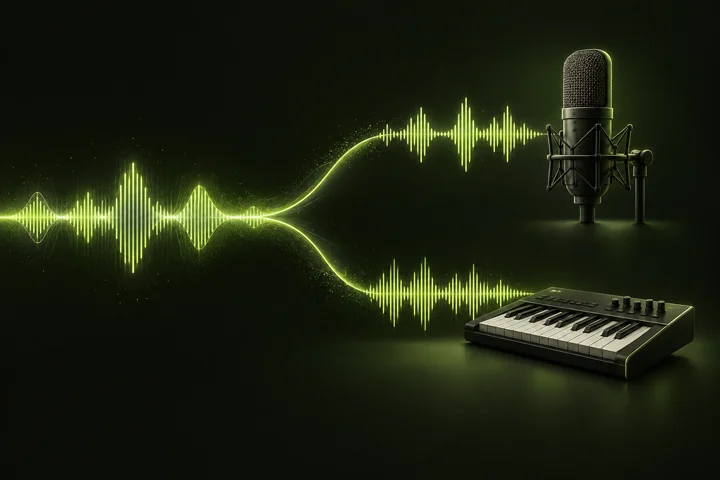
7 秒の合成読み上げと 220 Hz の持続音を混ぜた旧 Demucs テストです。実際の歌や現在のクラウド品質の実測ではありません。
元ミックス
分離ボーカル
分離伴奏
読み上げ文: This is a local audio separation test. Keep the voice and separate the music.
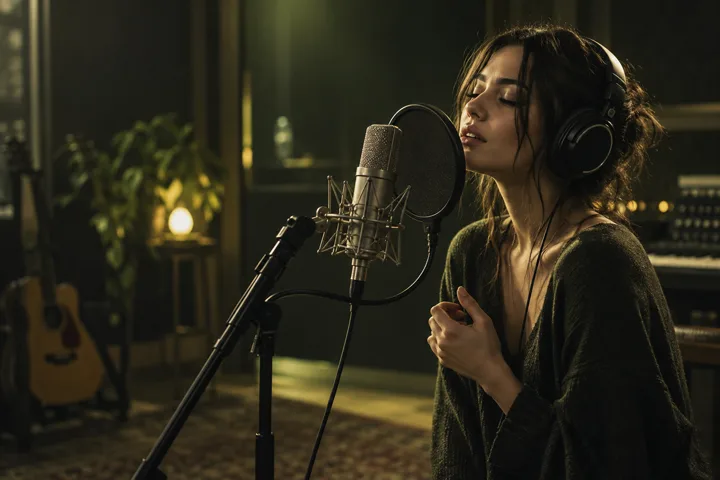 品質の試聴
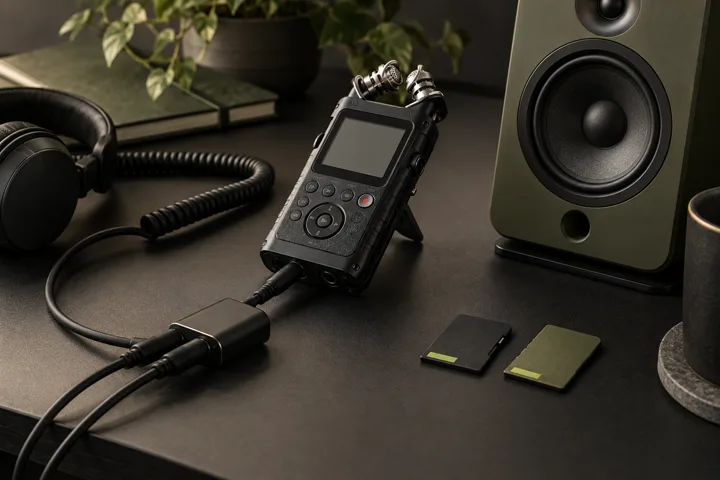 音声形式
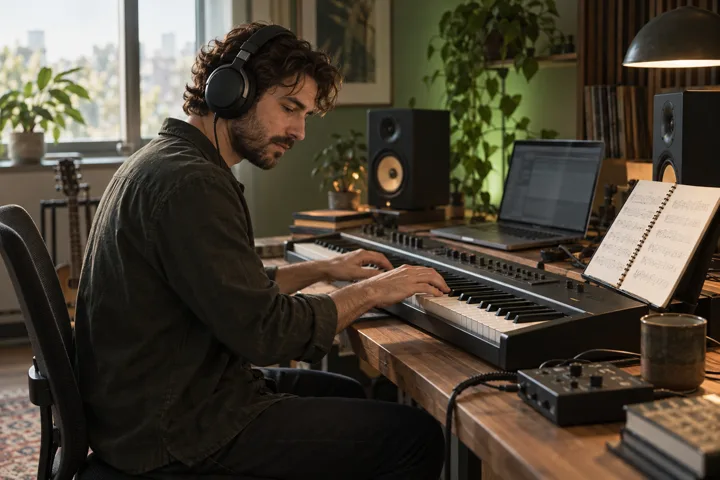 AI 処理
出力の説明図・操作できません
出力の説明図・操作できません
場面画像は AI イラストです。操作例は手順を説明し、実際の結果は試聴して確認します。
 01
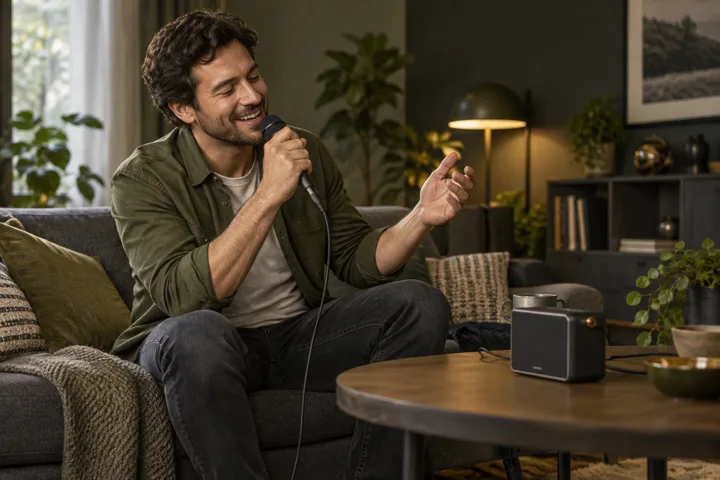
利用権のある録音でアイデアを確認し、制作ソフトに入れる前に試聴します。
 02
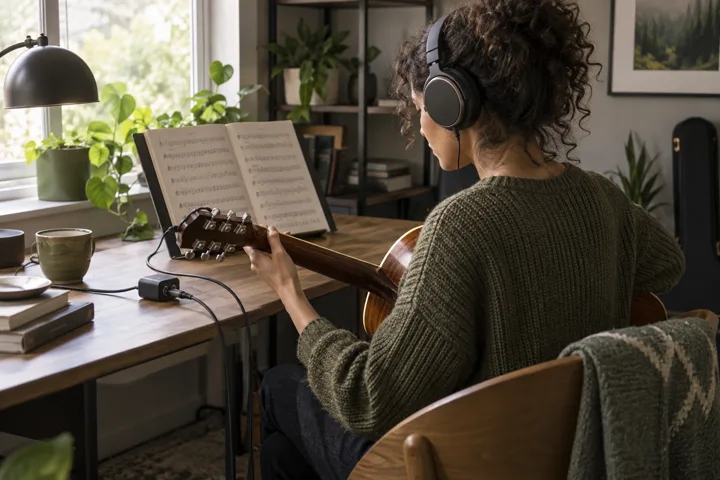
伴奏を保存して歌い、本番前に残り声を確認します。
 03
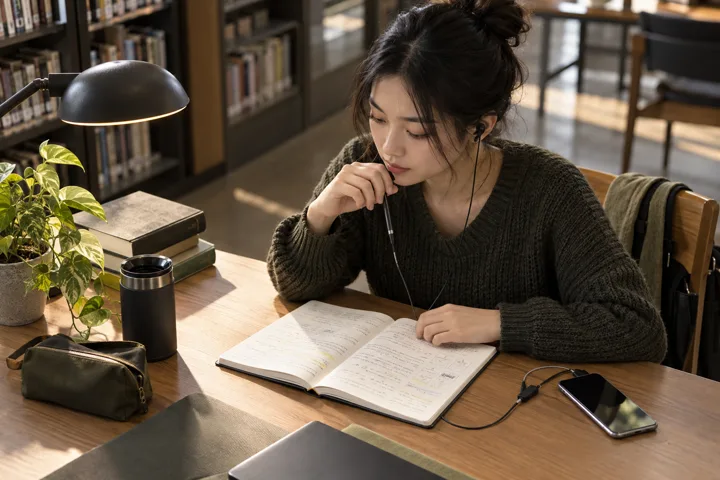
声のフレーズと伴奏の和声を、原曲と比較します。
 04
発音とリズムに集中します。歌詞、翻訳、文字起こしは生成しません。
Demucs は完成ミックスから声と音楽を推定し、元スタジオ素材は復元しません。
音声を選び、処理を待って試聴します。専用モデルのインストールは不要です。
同じ処理の Vocals を保存できます。主唱とコーラスは一緒の場合があります。
普段のプレーヤーで原曲を開き、StemNook で Instrumental を聴きます。両方の同じ区間を比べることが大切です。 図は、合成読み上げと 220 Hz の持続音を混ぜた 7 秒の旧テスト素材と、その二つの出力の関係を示します。歌唱ではなく、現在のクラウドモデルによる品質テストでもありません。特定の曲の除去品質を示すものではありません。
音声をアップロードし、Replicate 上の Demucs で処理します。結果はアカウントを通じてプライベートストレージから再生・保存します。無料アカウントでは完了後 24 時間アクセスできます。保存済みの WAV は自分の端末で管理してください。詳細はプライバシー説明を確認します。
入力は MP3・WAV のみです。動画、ウェブリンク、他の音声形式は受け付けません。出力は 44.1 kHz、16-bit PCM、ステレオ WAV。MP3 を入力しても WAV が出力され、MP3 書き出しはありません。 出力形式から計算すると、WAV は一分あたり約 10.6 MB。四分の曲の二つの出力は合計約 84.7 MB です。これは形式による計算で、ダウンロード実測ではありません。スマートフォンでは空き容量を確認してください。 同じ形式の入力 WAV は三分弱で 30 MiB に達します。長さが五分以内でも、サイズ制限を超える場合があります。別形式が必要なら、保存後に別の変換ツールを使います。 AI は完成済みのミックスから音を推定します。元のスタジオ録音を復元せず、リサンプリングや量子化で音が変わる可能性もあります。比較用に原曲を残してください。
Google ログインで無料枠は UTC 暦月ごとに 600 秒。入力の長さを整数秒に切り上げて予約します。Pro は月 250 分、Studio は月 600 分。年払いでも枠は毎月更新し、未使用時間は繰り越しません。
出力は合計二つです。ドラム、ベース、ギター、ピアノを個別に保存できません。専用のノイズ除去や話者分離ではなく、短くするだけならブラウザーカットを使います。
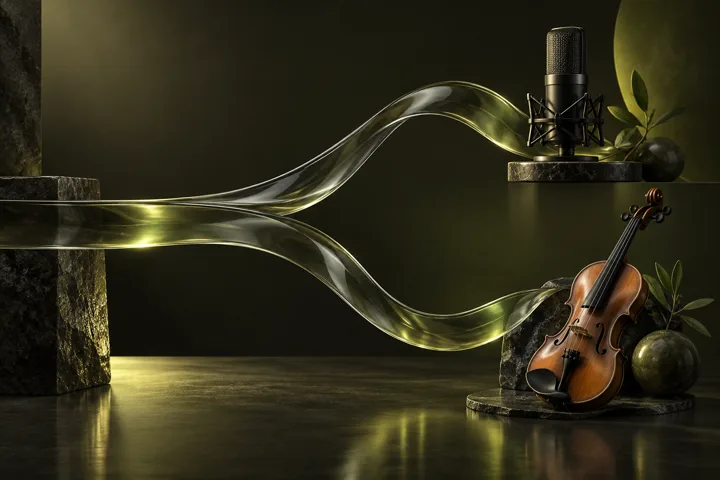
有効な MP3・WAV を選び、結果の同じ区間を試聴して保存します。原曲を比較用に残します。
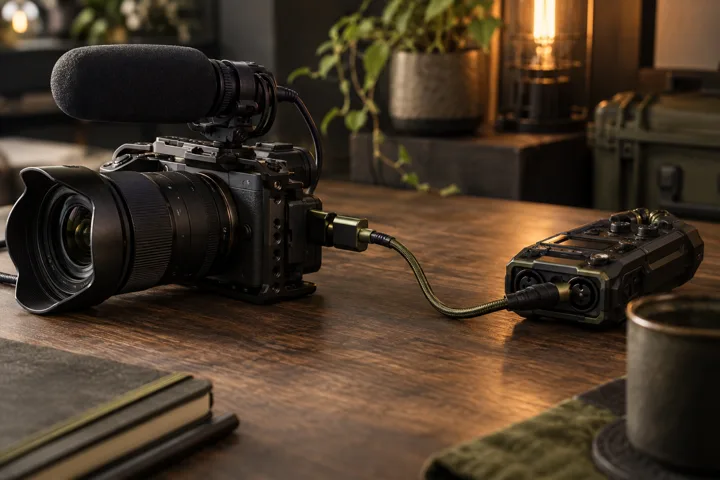
動画は直接入力できません。編集ソフトで MP3・WAV を書き出し、五分・30 MB 以内にします。
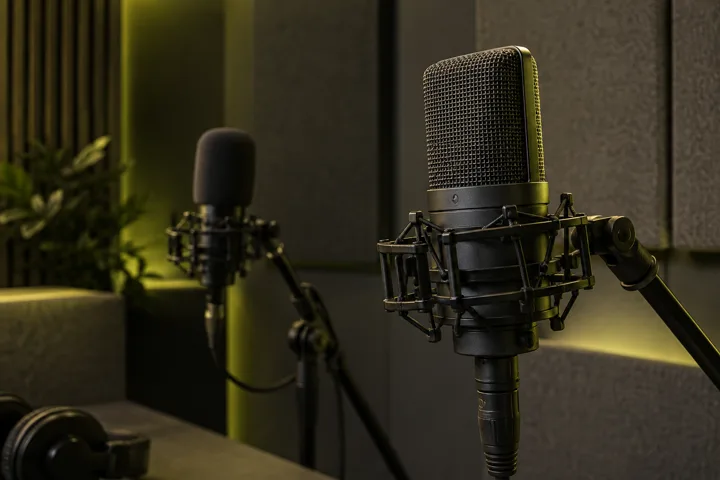
この二トラックモデルは声をまとめます。主唱と背景の声を個別に保存できません。