音频裁剪:保留 MP3 或 WAV 中需要的一段
选择音频,输入开始和结束秒数,试听要保留的选区。裁剪在浏览器内进行,结果下载为 WAV,音频无需为裁剪上传服务器。
MP3、WAV 输入,最大 30 MB、10 分钟。浏览器解码内存限制也会影响可处理时长。
将音频拖放到这里
也可以选择文件开始切割。
MP3 或 WAV · 最大 30 MB · 最长 10 分钟使用案例:只保留一段播客回答
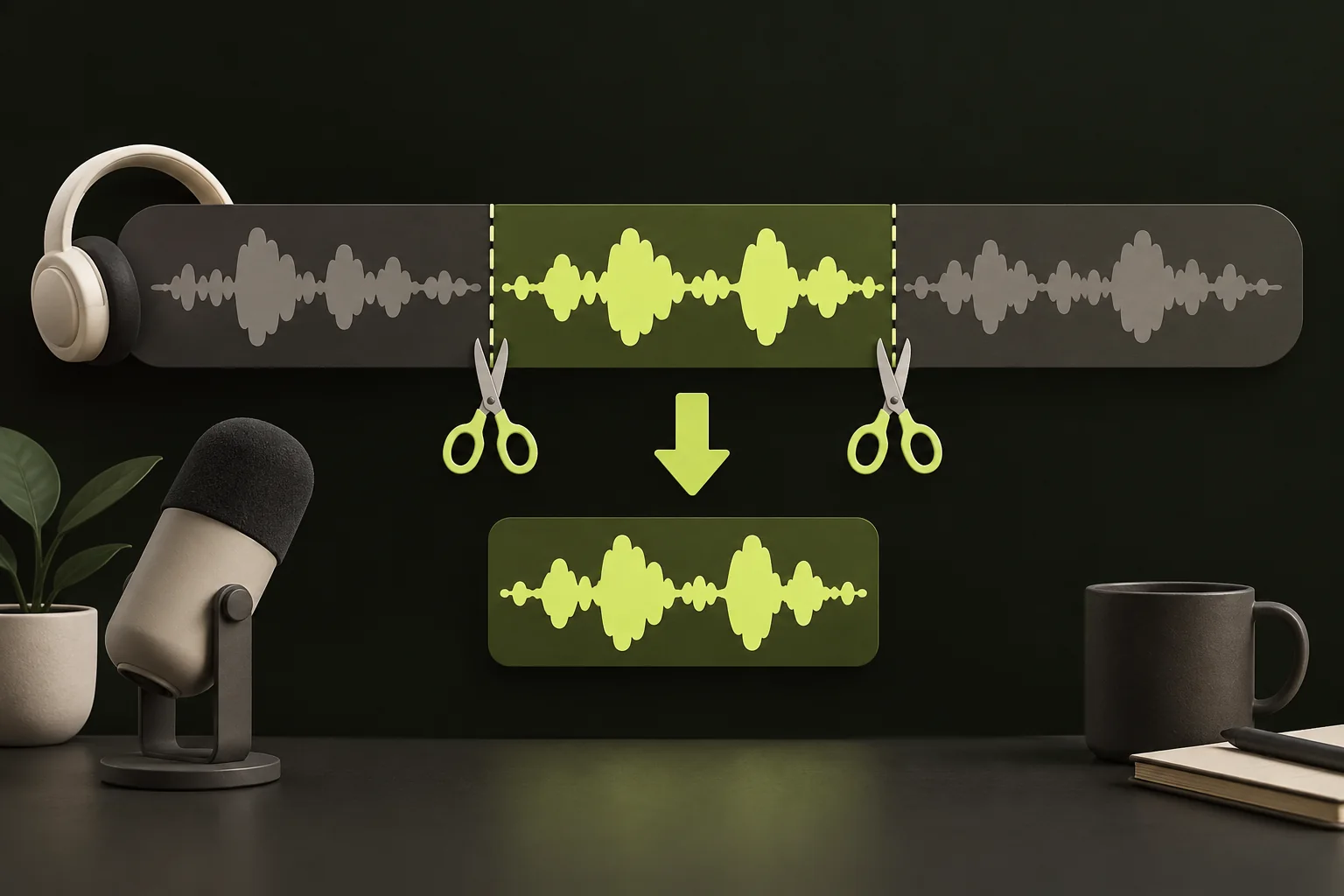
从三分钟录音里,选取 12.50–38.20 秒这一段。
- 原始三分钟录音
- 选取回答的起止时间
- 保留 25.70 秒
格式、时长与内存限制

- 输入:MP3、WAV,单声道或立体声;还需要浏览器能解码实际编码。
- 大小与时长:单次最大 30 MB、10 分钟,两项条件都需满足。
- 内存:解码后的未压缩音频不能超过 120 MiB,可能先于十分钟上限触发。
- 隐私:裁剪在当前浏览器进行,不为裁剪上传音频;AI 分离是另一项云端任务。
- 输出:选区保存为 16-bit PCM WAV,不提供 MP3 导出。
原文件大小与解码内存不是同一个指标。一首体积很小的压缩 MP3,打开后也可能占用较多内存。在手机上先用短文件尝试,下载后确认文件能够播放。
按开始和结束时间裁剪音频

- 打开文件:使用下方工具的“选择音频文件”,选择有权编辑的 MP3 或 WAV。
- 输入开始秒数:例如 12.50 表示从第 12.5 秒开始,而不是十二分五十秒。
- 输入结束秒数:结束必须晚于开始,两者都不能超出文件时长。
- 试听选区:完整听一遍,留意开头与结尾是否切断字音或鼓点。
- 创建片段并下载:下载 WAV,再用自己的播放器检查结果。
分钟时间怎样换成秒数
播放器显示 1:05.50 时,输入框中应填 65.50:分钟乘以 60,再加剩余秒数。输入框按 0.01 秒步进,这只是操作精度设置,不代表每个设备的输出都能保证该精度。切点不合适时,调整后重新试听。
案例:从三分钟音频中保留 25.70 秒

假设原文件时长 3:00,你要保留 0:12.50 到 0:38.20。开始填 12.50,结束填 38.20,选区长度为 38.20 − 12.50 = 25.70 秒。图中用同样的起止点标出保留范围。
这个例子是时间计算,不是导出测试。实际文件的长度与边缘需要你下载后检查。
导出前:检查选区两端
试听整个选区,特别关注第一秒和最后一秒。是否剪掉了一个字、乐器起音或句子结尾?如果多带入了无关声音,也可以调整开始或结束时间。
导出后:用播放器复听 WAV
页面试听播放的是选区,下载结果是另一个 WAV 文件。检查长度是否接近设定的 25.70 秒,再听两端。比较原曲时,要对照相同时间点。原文件可以留作备份,不必覆盖。
WAV 裁剪与 MP3 输入

工具支持 MP3、WAV 输入,不接受视频、网页链接或其他音频格式。文件能否打开也取决于浏览器的解码器。打不开时可换浏览器,或用音频软件重新导出有效文件。
结果为 16-bit PCM WAV,采样率跟随浏览器解码后的音频,可能与原始文件不同。因此裁剪 MP3 也会得到 WAV,并非逐字节保留原编码。
为什么短片段也可能比较大
44.1 kHz、16-bit 立体声 WAV 按格式推算约 10.6 MB/分钟,25.70 秒的示例约 4.5 MB。这是计算值,不是实测。相同格式的输入 WAV 在不到三分钟时就会达到 30 MiB;十分钟上限不保证所有十分钟 WAV 都能打开。
需要 MP3 结果时,在下载后使用其他转换工具。WAV 的文件扩展名本身不代表无损裁剪,保留原文件用于比较。
什么时候用裁剪工具

- 语音与采访:只保留一句话或一段完整回答,检查不要裁掉词首和词尾。
- 练习片段:保留一段主歌、独奏或节奏,方便反复聆听。
- 自己的录音:去掉长引子或末尾多余的空白,控制分享片段长度。
- 其他应用的时长限制:截取符合要求的短片段;文件体积仍由输出 WAV 格式决定。
裁剪按时间保留一段声音,不识别人声或乐器。要提取伴奏应使用 AI 分离;要把全文件分成连续片段应按每段秒数切段。同组的 audio cutter、audio trimmer 与 wav cutter 都在此页覆盖。
切点、爆音与音质边界

突然截断波形可能出现轻微咔嗒声,或切掉正在发出的字音。当前不会自动寻找静音、添加淡入淡出或平滑切点。先试听,必要时挪动边缘;需要专业处理时用带淡化控制的编辑软件。
导出为 16-bit WAV、浏览器可能重采样,都可能轻微改变声音。裁剪不是声源分离,也不是去噪、修复或提高清晰度的过程。
在手机上裁剪
手机内存与下载行为因浏览器而异。按解码格式推算,44.1 kHz 立体声的浮点音频每分钟约 21 MB,120 MiB 大约在六分钟达到;这是格式估算,不是手机性能测试,单声道占用更少但仍有十分钟限制。
文件选择后请留在当前页面完成处理。替换文件或关闭页面会清除编辑状态,已经下载的文件由你的设备保存。确认存储位置后,再清理原文件。

裁剪排障:先检查眼前的问题
- 文件打不开:检查格式、大小和时长,也考虑解码内存或损坏编码。
- 选区无效:开始不能小于零,结束要晚于开始且不超过总时长。
- 选错位置:把分:秒换算成纯秒数,再试听一次。
- 没有声音:检查设备音量和浏览器播放限制,按试听按钮后再判断。
- 下载失败:检查浏览器是否允许本站下载,并确认存储空间。
音频裁剪常见问题
MP3 裁剪后还是 MP3 吗?
不是,当前输出是 16-bit PCM WAV。MP3 输入先由浏览器解码,再导出选区。
可以只输入分钟和秒吗?
时间框使用秒数。1:05.50 应输入 65.50,12.50 表示第 12.5 秒。
音频会被上传吗?
此裁剪工具不为裁剪上传音频,处理在浏览器内。本站的 AI 人声分离会上传云端,两者应分开理解。
为什么不到十分钟也打不开?
可能已达到 30 MB 或 120 MiB 解码内存限制,或者浏览器无法读取实际编码。所有限制同时适用。
可以按静音切开吗?
不能。裁剪保留你选的一段;现有切段按固定秒数,不自动识别静音或词句边界。
切点有咔嗒声怎么办?
稍微调整起止时间并试听。工具不会自动平滑;需要淡入淡出时使用其他编辑软件。
能裁剪分离后的伴奏吗?
可以作为下载后的独立操作,前提是 WAV 满足输入限制。较长伴奏可能超过 30 MB,不保证能直接导入。
怎样确认下载完整?
在常用播放器中打开 WAV,核对时长,听第一秒与最后一秒,再与原音频相同位置比较。